目录
RustleFlow 是面向桌面与 Android 的批量文件整理工具,支持清理、重命名、转移、同步四类任务。本文按实际操作顺序编写,可直接对照界面逐步完成。
目录
- 安装与启动
- 界面导览
- 通用操作流程
- 筛选条件说明
- 任务:清理 / 删除
- 任务:批量重命名
- 任务:复制 / 移动
- 任务:同步 / 备份
- 首选项与关于
- Android 使用说明
- 典型场景分步示例
- 注意事项与常见问题
安装与启动
桌面端(Windows / macOS / Linux)
- 打开以上网盘链接,下载对应平台的安装包。
- 安装后启动 RustleFlow。推荐窗口尺寸不小于 900×900,以便完整显示四板块工作流。
- 界面语言默认跟随系统;可在首选项 → 界面语言中切换中英文。
Android
- 安装 APK,或从应用商店安装 AAB 构建版本(视发布渠道而定)。
- 首次使用需授予存储 / 所有文件访问权限,否则无法浏览目录。
- 移动端布局与桌面逻辑一致,部分控件会纵向排布以适应小屏。
界面导览
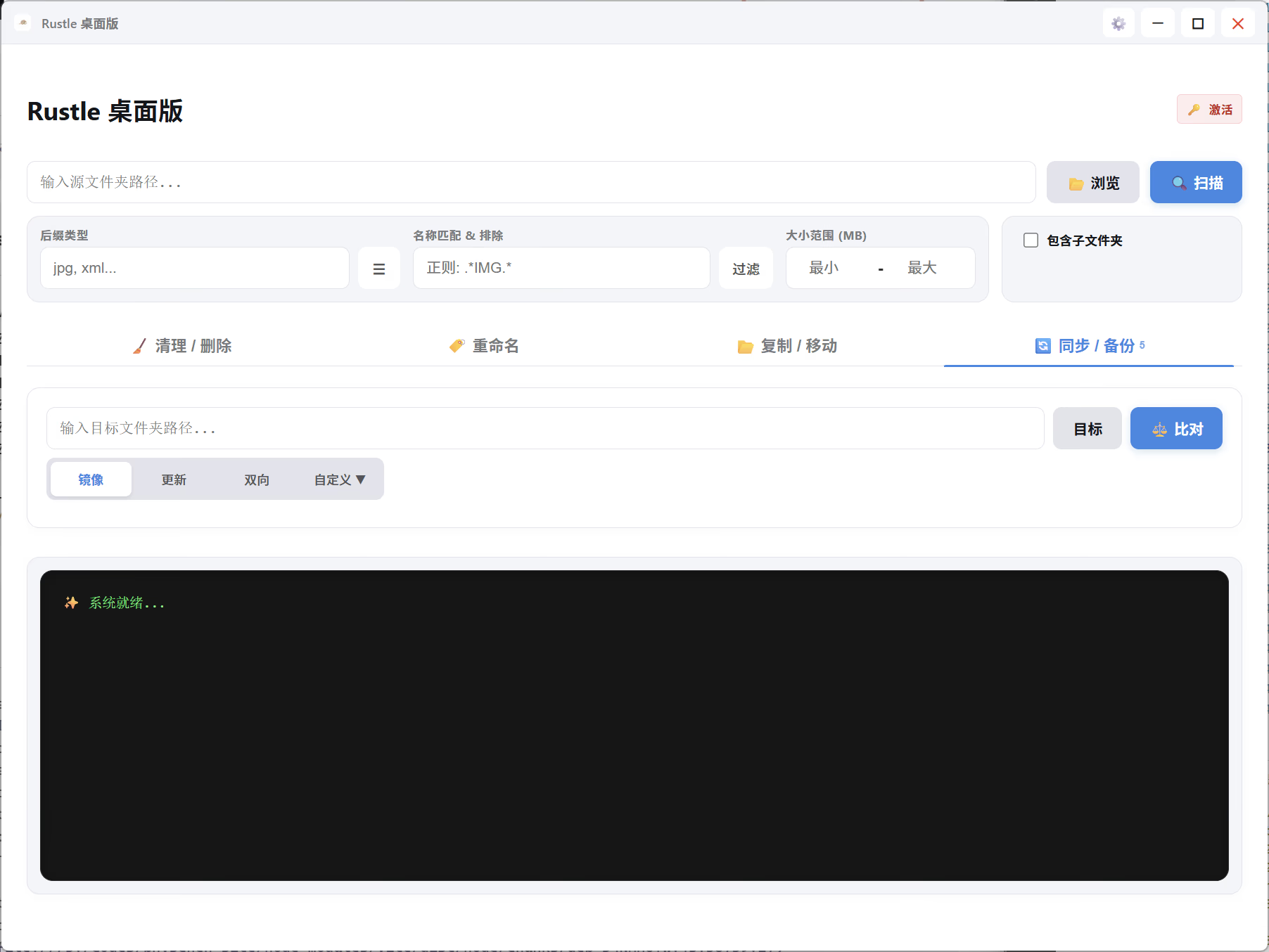
主界面自上而下分为 四个板块,建议按顺序操作:
| 板块 | 作用 |
|---|---|
| ① 源目录 | 选择要处理的文件夹,配置后缀、正则、大小、包含/排除等筛选,并执行扫描 |
| ② 任务类型 | 在「清理 / 重命名 / 转移 / 同步」之间切换,配置该任务专属选项 |
| ③ 目标目录 | 选择目标路径(清理任务通常不需要)、预览并执行任务 |
| ④ 预览与日志 | 查看扫描结果、重命名/转移/同步预览,勾选待处理项,阅读执行日志 |
顶部(桌面端为自定义标题栏)还提供:
- 首选项:撤销时间、主题、同步默认策略、关于文档
- 取消:立即停止当前扫描或批量任务
- 帮助(移动端):简要说明筛选与任务入口
通用操作流程
无论执行哪类任务,推荐遵循以下节奏:
选择源目录 → 设置筛选 → 选择任务类型 → 配置任务选项
    → 扫描或生成预览 → 在终端区核对并勾选 → 执行
    → (可选)进度条倒计时内点击「取消」中止
选择源目录
- 在「源目录」输入框中粘贴路径,或点击 📂 浏览 打开系统文件夹对话框。
- 桌面端对话框会优先从当前输入框路径打开;若路径无效则回退到用户主目录。
- 路径选定后,状态栏会显示「源目录已连接」。
扫描
- 配置好筛选条件后,点击 🔍 扫描。
- 扫描过程中可在日志区查看进度;点击 取消 可中止。
- 扫描完成后,匹配的文件会列在「预览与日志」终端区,显示文件名、路径、大小等。
终端区操作
- 勾选:默认只处理勾选的文件;可使用「全选 / 全不选」。
- 加载更多:结果较多时分页加载,避免一次渲染过多行。
- 清空列表:仅清除当前扫描结果,不会删除磁盘上的文件。
撤销与进度条
批量写操作(删除、重命名、移动、复制、同步)执行前会进入任务队列,并显示倒计时进度条:
- 在倒计时结束前点击 取消,可中止尚未开始的后续文件处理。
- 倒计时长度由首选项中的 进度条时间 决定;设为 0 秒 将跳过缓冲直接执行。
- 进度条走完后,操作不可通过此方式撤销。
筛选条件说明
筛选条件位于「源目录」板块,作用于扫描阶段。
后缀类型
- 在输入框填写后缀,多个用英文逗号分隔,例如:
jpg, png, raw。 - 点击后缀面板按钮,可从常见分类(图片、RAW、视频、文档等)快速勾选。
- ★ 保存 / ⚡ 默认:将当前后缀选择保存为默认,下次启动自动加载。
名称匹配(正则)
- 留空表示不按文件名过滤。
- 填写正则表达式,例如
.*IMG.*只匹配文件名含IMG的项。
大小范围
- 以 MB 为单位设置最小值、最大值;留空表示不限制该侧。
包含 / 排除规则
点击 包含 或 排除 打开规则弹窗,语法类似 .gitignore,一行一条规则:
| 规则示例 | 含义 |
|---|---|
*.tmp | 匹配后缀为 .tmp 的文件 |
temp_* | 匹配以 temp_ 开头的文件 |
node_modules | 匹配名为 node_modules 的目录 |
photos/** | 匹配 photos 目录及其下所有内容 |
- 包含(白名单):只保留匹配规则的文件/文件夹。
- 排除(黑名单):从扫描结果中剔除匹配项。
- 两者可同时使用:先应用包含,再应用排除(具体组合效果以扫描结果为准,建议先用小目录试扫)。
其它选项
| 选项 | 说明 |
|---|---|
| 包含子文件夹 | 关闭时只扫描当前目录一层 |
| 移至回收站 | 删除时移入系统回收站而非永久删除(桌面端,视系统支持而定) |
| 包含「.」开头文件 | 默认不扫描隐藏文件(如 .env、.gitignore);启用前会弹出风险提示 |
任务:清理 / 删除
适用场景:清理空文件夹、删除临时文件、批量移除扫描命中的文件。
操作步骤
- 源目录:选择要清理的文件夹,设置筛选(例如后缀
tmp, bak或排除重要目录)。 - 任务类型:保持在 🧹 清理 / 删除。
- 点击 扫描,在终端区核对文件列表,取消勾选不应删除的项。
- 执行方式二选一:
- 🗑️ 删除 N 项:删除列表中勾选的文件。
- 🧹 清理所有空文件夹:递归查找并删除空目录(与文件列表勾选无关)。
- 进度条期间可随时 取消。
注意
- 删除前核对筛选规则,尤其是启用「包含点文件」时。
- 清理空文件夹时,无权限目录会跳过并在结果中汇总。
任务:批量重命名
适用场景:为照片加日期前缀、批量替换文件名中的固定字符串。
操作步骤
- 源目录:选择文件夹并扫描(可先收窄后缀,如只扫
jpg, raw)。 - 任务类型:切换到 🏷️ 重命名。
- 选择重命名模式:
模式 A:日期前缀
| 设置项 | 说明 |
|---|---|
| 日期格式 | 使用 strftime 风格,如 %Y-%m-%d_;可点击面板插入年/月/日标签 |
| 日期判定方式 | 智能 / 拍摄时间(EXIF) / 修改时间 / 创建时间 / 数字化时间(EXIF) |
| 替换原日期格式 | 若文件名已有类似日期前缀,是否覆盖 |
日期判定方式说明:
- 智能判定:优先 EXIF 拍摄时间,依次回退数字化时间、EXIF 日期、修改时间、创建时间。
- 拍摄时间 (EXIF):仅读取 EXIF
DateTimeOriginal,无 EXIF 则无法判定。 - 修改时间 / 创建时间:使用文件系统时间戳。
模式 B:正则替换
| 设置项 | 说明 |
|---|---|
| 正则 | 要查找的字符或正则,如 IMG_ |
| 替换为 | 替换后的文本 |
- 点击 👁️ 预览,在终端区查看「原名 → 新名」对照表。
- 勾选要应用的项,点击 确定执行 / 应用重命名。
- 进度条期间可 取消。
注意
- 重命名需先执行预览。
- 同一目录下新文件名已存在时可能冲突。
任务:复制 / 移动
适用场景:按规则将文件归档到备份盘、整理下载目录、扁平化汇总素材。
操作步骤
- 源目录:选择来源并扫描。
- 任务类型:切换到 📂 复制 / 移动。
- 配置选项:
| 选项 | 说明 |
|---|---|
| 复制 | 保留源文件,在目标处创建副本 |
| 移动 | 文件移至目标后,源路径不再保留 |
| 原结构 | 在目标下保持相对目录层级 |
| 扁平化 | 所有匹配文件平铺到目标根目录(不保留子文件夹结构) |
- 目标目录:输入或浏览选择目标文件夹(源与目标不能相同)。
- 点击 预览,核对源路径与目标路径映射。
- 勾选后点击 开始复制 或 开始移动。
注意
- 移动后源路径不再保留文件。
- 扁平化模式下同名文件可能被覆盖。
任务:同步 / 备份
适用场景:两台设备/两个目录之间保持一致,或多版本文件夹互补更新。
操作步骤
- 源目录:选择同步的「左侧」基准目录。
- 任务类型:切换到 🔄 同步 / 备份。
- 目标目录:选择「右侧」目录。
- 选择同步模式后点击 ⚖️ 比对,在终端查看差异列表。
同步模式
| 模式 | 行为概要 |
|---|---|
| 镜像 | 使右侧与左侧完全一致;右侧多余文件会被删除 |
| 更新(增量) | 将左侧新文件复制到右侧;不删除右侧多余文件 |
| 双向 | 两侧互补,较新的覆盖较旧的 |
| 自定义 | 按冲突类型逐项配置:仅左有、仅右有、左新、右新 |
自定义模式下,每种冲突可单独选择,例如「仅左侧存在 → 复制到右侧 / 删除左侧 / 不改变」。首选项中的 自定义同步模式 可设定展开面板时的默认策略。
- 核对差异项并勾选后,点击 🚀 执行同步。
- 镜像与双向模式会修改或删除目标端文件,执行前确认左右路径。
首选项与关于
通过标题栏/工具栏进入 首选项:
| 设置 | 说明 |
|---|---|
| 进度条时间 | 批量操作的可取消窗口(秒);0 = 关闭缓冲 |
| 默认主题 | 浅色 / 深色 / 跟随系统 |
| 自定义同步模式 | 「同步 → 自定义」面板的默认冲突处理策略 |
| 界面语言 | 中文 / English |
| 关于 | 更新日志、隐私政策、免责声明 |
「关于」中的文档从应用内嵌面板打开,无需联网(更新日志等内容随安装包版本而定)。
Android 使用说明
- 权限:若提示「需要存储权限」,点击 去设置,授予「所有文件访问权限」或等价权限后返回应用。
- 选目录:部分场景使用内置文件夹选择器,可逐级进入子目录;无法访问的目录会提示重试或返回上级。
- 布局:四板块与桌面一致,控件纵向排列;筛选弹窗、后缀面板以全屏或底部 sheet 形式展示。
- 性能:海量文件扫描时请保持应用在前台,避免系统杀后台导致任务中断。
典型场景分步示例
示例 1:从存储卡提取 RAW 与视频
目标:只拷贝 RAW 和 MOV,不要 JPG 缩略图。
- 源目录 → 选择存储卡根目录或
DCIM。 - 点击 包含 → 输入:
 *.RAW
 *.raw
 *.MOV
*.mov- 点击 排除 → 输入
*.JPG、*.THM(按需补充)。 - 任务类型 → 复制 / 移动 → 模式选 复制、结构选 原结构。
- 目标目录 → 选择电脑上的归档文件夹。
- 扫描 → 预览 → 勾选 → 开始复制。
示例 2:项目结案归档 PSD 源文件
- 源目录 → 选择项目文件夹;后缀填
psd,ai或打开后缀面板勾选。 - 任务类型 → 重命名 → 日期前缀,格式
%Y%m%d_,判定方式选 拍摄时间 (EXIF) 或 修改时间。 - 扫描 → 预览 → 确认新文件名 → 执行。
- 再切换 转移 → 目标选备份盘 → 预览 → 开始复制。
示例 3:清理临时文件且保护工作目录
- 源目录 → 选择盘符或上级目录。
- 排除 规则示例:
 Documents/**
Projects/**- 后缀填
tmp,bak,log,或名称正则匹配临时文件。 - 任务类型 → 清理 → 扫描 → 仔细核对列表 → 删除。
- 勾选 移至回收站(若可用)以增加一层保险。
示例 4:笔记本与台式机工作目录镜像
- 源目录 → 台式机上的
Work文件夹。 - 任务类型 → 同步 → 模式选 镜像(确认右侧可被覆盖)。
- 目标目录 → 笔记本上对应文件夹。
- 比对 → 核对将删除/复制的项 → 执行同步。
注意事项与常见问题
操作相关
- 新规则可先在子目录上试跑。
- 重命名、转移、同步执行前使用预览;删除前核对勾选列表。
- 「包含点文件」会匹配
.env、.git等隐藏项。 - 镜像同步会删除目标端多余文件。
- 进度条时间设为 0 时无取消窗口。
常见问题
Q:扫描结果为空?
检查源路径是否正确、筛选是否过严(包含规则过窄、后缀拼写、大小范围)、是否关闭了「包含子文件夹」。
Q:重命名预览显示 0 条变更?
可能没有匹配文件,或日期判定方式无法读取时间(如非 EXIF 图片选了「拍摄时间」)。
Q:提示源和目标不能相同?
转移/同步时左右路径不能指向同一目录。
Q:Android 无法列出目录?
检查存储权限;部分系统目录受沙箱限制,请换用可访问的路径。
Q:如何反馈 bug 或提功能建议?
邮件联系 support@physchen.com,或参阅首选项中的问卷链接。